
الإعداد الأول على Mac
جهاز Mac يعمل بإصدار macOS المدعوم. أسماء عناصر واجهة التطبيق أدناه بالإنجليزية.
أكمل الإعداد لبدء الالتقاط
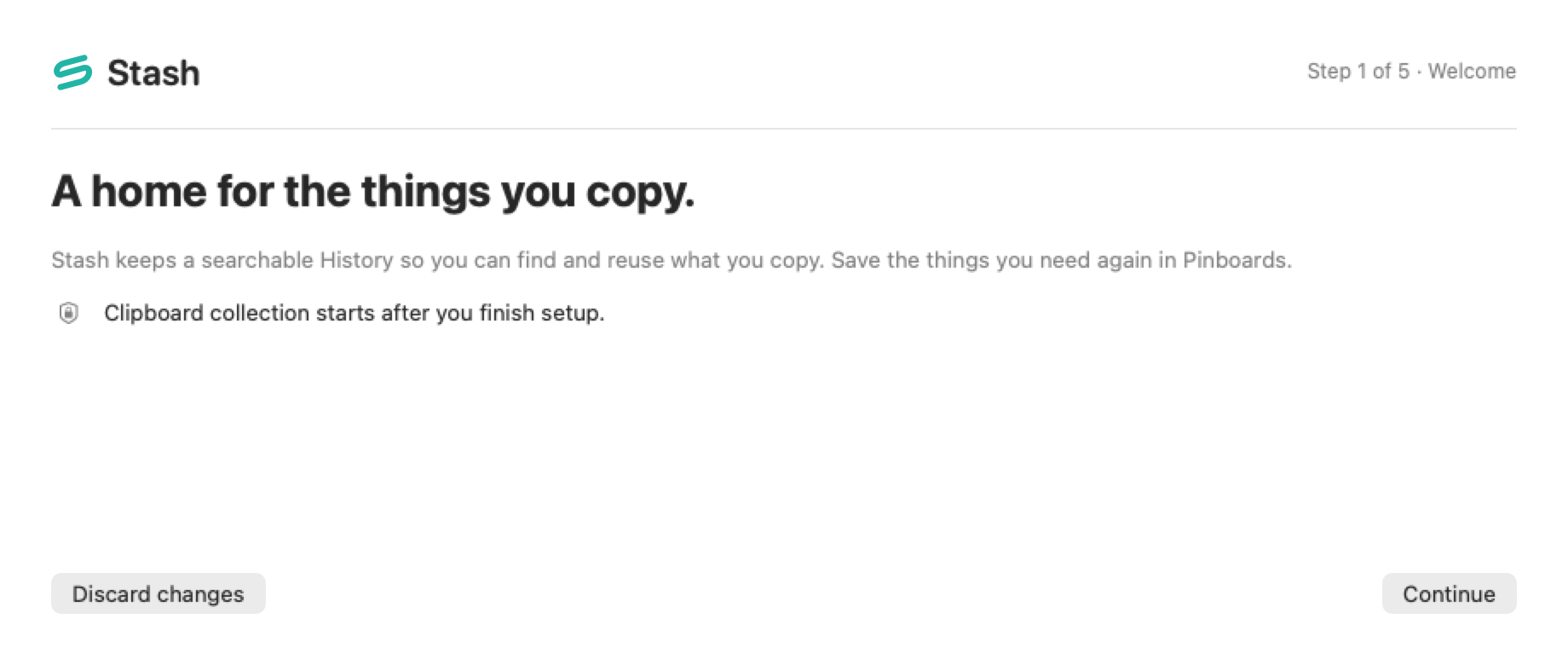
Section titled “أكمل الإعداد لبدء الالتقاط”- افتح Stash. تفتح المكتبة الجديدة في
Stash Setupبينما يكون الالتقاط متوقفًا. - اضغط
Continueوراجع مدة الاحتفاظ والتطبيقات المستثناة. عند تقليل المدة لمكتبة موجودة، قد يطلب منك التطبيق تأكيد إزالة السجل الأقدم. تبقى لوحات المحفوظات. - راجع اختصاري
Open StashوPaste Stackواختر ما إذا أردت تشغيل Stash عند تسجيل الدخول. إذا تعارض اختصار مع تطبيق آخر، سجّل اختصارًا مختلفًا أو تابع من دونه واستخدم شريط القوائم. - اختر ما إذا أردت منح إذن
Accessibilityللصق المباشر. يمكنك المتابعة واستخدام اللصق اليدوي. يسري الإذن فور منحه في macOS، وقد يبقى حتى لو تجاهلت مسودة الإعداد. - اضغط
Finish. يفتح Stash تبويبClipboardويتجاوز محتوى الحافظة الموجود قبل بدء الالتقاط. جرّب نسخ عنصر جديد.
استأنف الإعداد أو غيّر اختياراتك
Section titled “استأنف الإعداد أو غيّر اختياراتك”اختر Resume Setup من شريط القوائم. يمسح Discard changes المسودة، ويعيدك إلى الترحيب في الإعداد الأول مع بقاء الالتقاط متوقفًا. من مكتبة موجودة افتح Settings ثم General ثم Setup Wizard…. يمكنك استخدام ⌘Return خارج حقول النص وتسجيل الاختصارات للمتابعة أو الإنهاء. إذا تعذّر الحفظ، عالج الخطأ واضغط Finish مجددًا.
إذا طلب macOS موافقة على التشغيل عند تسجيل الدخول، راجع System Settings ثم General ثم Login Items & Extensions. يمكنك التشغيل يدويًا إذا تعذّر التسجيل. راجع استكشاف الأخطاء.