
العثور على عنصر نسخته
جهاز Mac يعمل بإصدار macOS المدعوم. أسماء عناصر واجهة التطبيق أدناه بالإنجليزية.
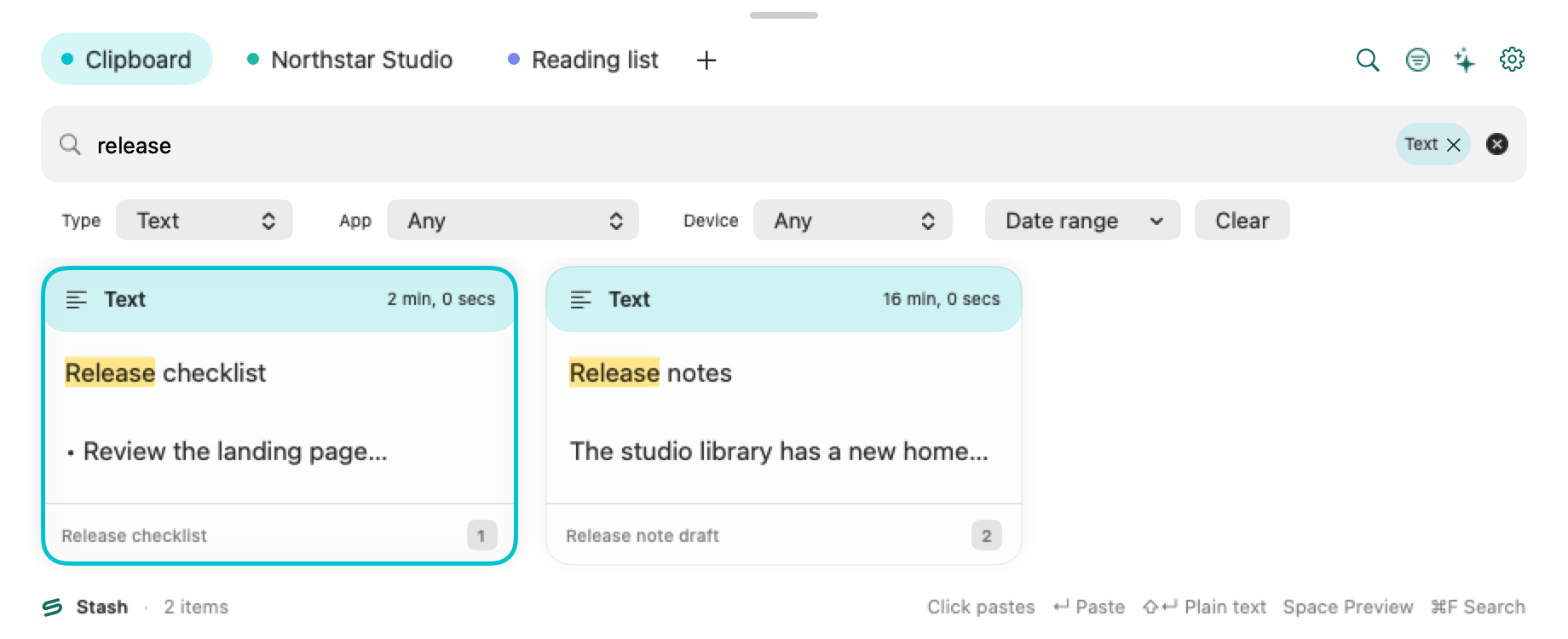
السجل هو قائمة العناصر التي التقطها Stash. ستجد هذه القائمة في تبويب Clipboard داخل التطبيق.
خطوات البحث وإعادة الاستخدام
Section titled “خطوات البحث وإعادة الاستخدام”- افتح الحافظة. افتح Stash من شريط القوائم أو اضغط الاختصار الافتراضي
⇧⌘V. اخترClipboardلعرض ما نسخته مؤخرًا. - ابحث وصفِّ النتائج. اضغط
⌘Fأو أيقونة العدسة، ثم اكتب كلمة مثلrelease. يبحث Stash في النص والعناوين والنص الذي تعرّف عليه داخل الصور. اضغط زر المرشحاتFiltersلإظهارTypeوAppوDeviceوDate range. يعيدClearضبط المرشحات. - عاين العنصر أو الصقه. حدّد عنصرًا واضغط مفتاح المسافة أو اختر
Previewمن قائمته. اضغطReturnللصق أو⇧Returnللصق كنص عادي.
إذا لم يعمل اللصق المباشر
Section titled “إذا لم يعمل اللصق المباشر”إذا لم تمنح إذن Accessibility أو لم تكن الوجهة متوافقة، يمكن لـ Stash وضع العنصر في الحافظة. انتقل إلى التطبيق المطلوب واضغط ⌘V. راجع اللصق والاختصارات لمعرفة الفرق بين تحديد العنصر ولصقه، أو احفظه في لوحة للعودة إليه لاحقًا.