1 / 4
ابدأ بشيء تحتاجه.
انسخ نصًا أو رابطًا عندما يكون الالتقاط مفعّلًا. نستخدم قائمة إصدار خيالية في هذا المثال.
Release checklist • Review the landing page • Check keyboard navigation • Confirm the launch copy
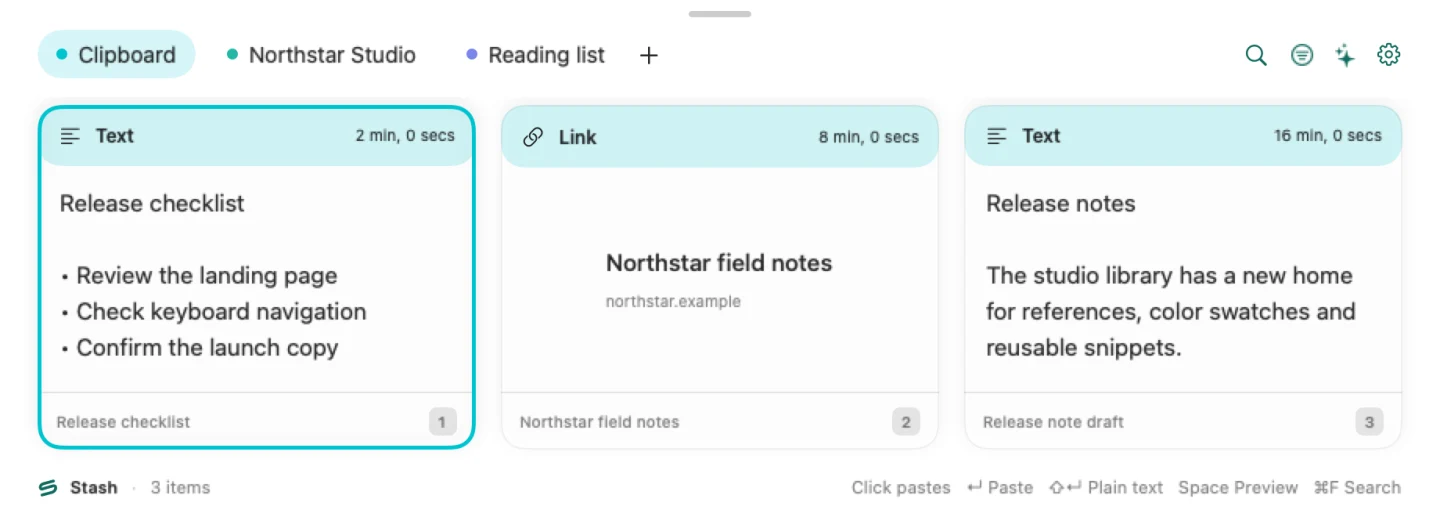


أربع خطوات، بالسرعة التي تناسبك. شرح مصوّر ببيانات خيالية، وليس تطبيقًا يعمل داخل الصفحة أو تسجيلًا لاختبار لصق.
1 / 4
انسخ نصًا أو رابطًا عندما يكون الالتقاط مفعّلًا. نستخدم قائمة إصدار خيالية في هذا المثال.
Release checklist • Review the landing page • Check keyboard navigation • Confirm the launch copy
2 / 4
اضغط ⇧⌘V لفتح Stash. ستجد العناصر الأخيرة في تبويب Clipboard.

3 / 4
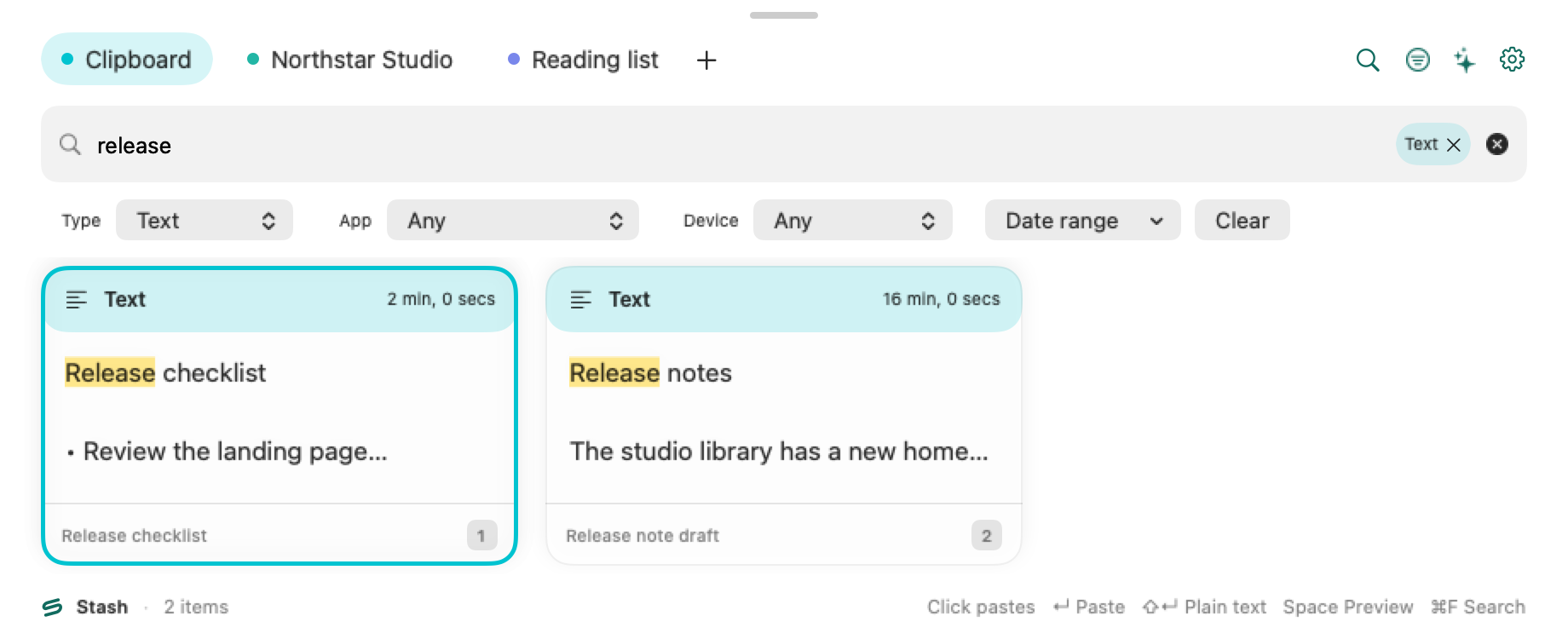
ابحث عن release، ثم اختر Text. توضّح هذه الملاحظات الخيالية كيف يجتمع البحث مع تصفية النتائج.

4 / 4
اللصق المباشر يحتاج إذن Accessibility وتطبيق وجهة متوافقًا في التركيز. بدونه، ينسخ Stash العنصر لتلصقه بنفسك باستخدام ⌘V.
أذونات اللصق واختصاراتهيمكنك اللصق يدويًا بعد نسخ العنصر.
اعثر عليه مجددًا
ابحث فيما نسخته، ثم صفِّ النتائج حسب النوع أو التطبيق أو الجهاز أو التاريخ. وعد إلى الجزء الذي تحتاجه من عملك.
جرّب البحث عن «release» مع مرشّح Text. أسماء المرشّحات الظاهرة: Type وApp وDevice وDate range.
تعرّف على البحث والمرشّحات
احفظه في لوحة محفوظات

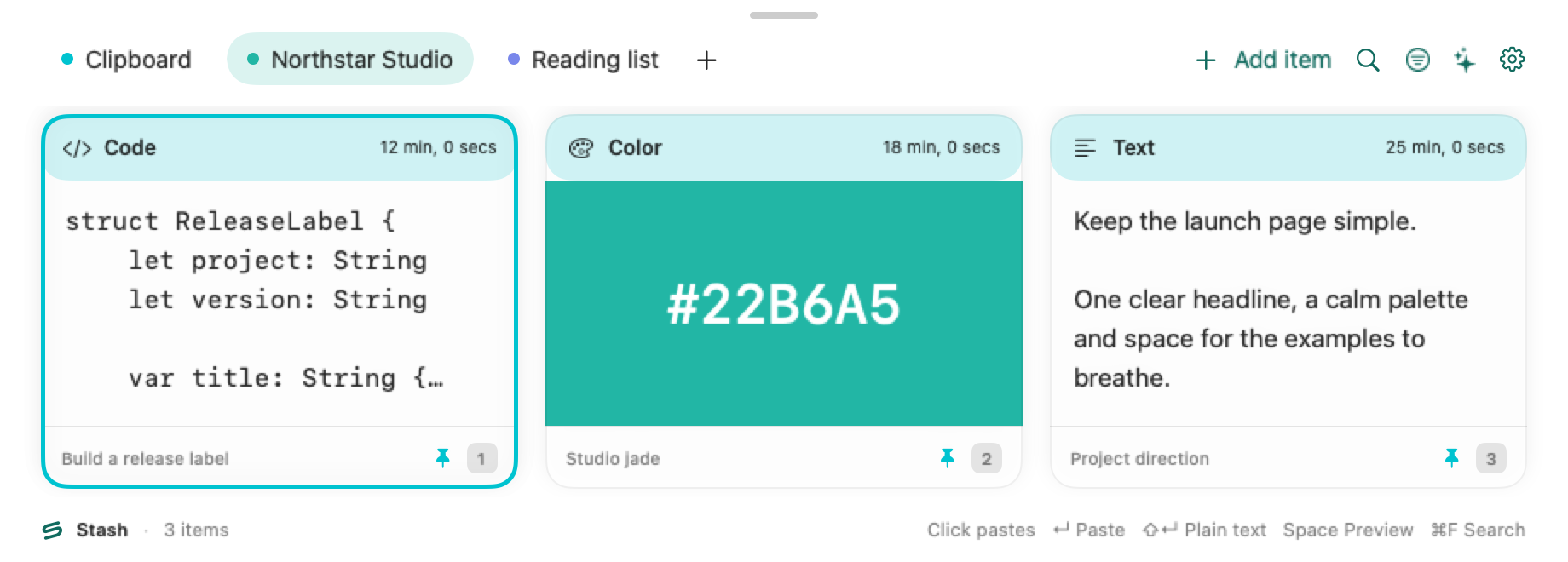
أنشئ لوحة باسم مشروعك. اجمع فيها النصوص والروابط والكود الذي تحتاجه، أو اختر Add item لإضافة نص إلى اللوحة مباشرةً.
لوحات المحفوظات المحلية متاحة. مزامنة iCloud واللوحات المشتركة معطّلتان في حزمة التنزيل هذه.
تنظيم لوحة محفوظاتجهّزه للاستخدام من جديد
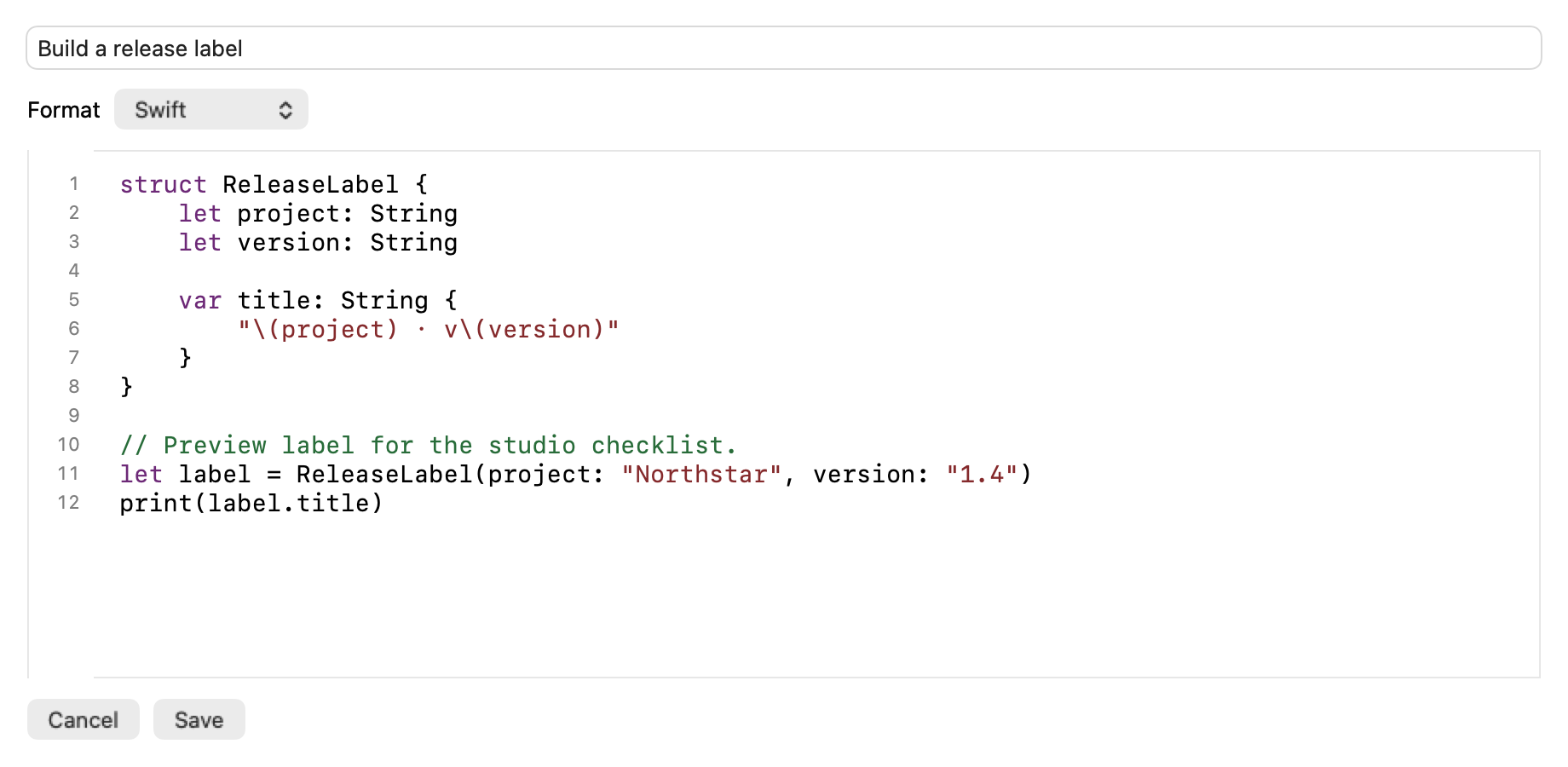
اختر Edit… لتعديل نص محفوظ. استخدم Plain Text أو Rich Text، أو اختر لغة كود لتلوين البنية وإظهار أرقام الأسطر وأدوات المسافة البادئة.
يظل الكود نصًا أصليًا عند نسخه. اختر Save لحفظ التعديلات، أو Cancel للإبقاء على العنصر كما كان.
تعرّف على المحرّر
احتفظ بمقتطفات الكود وأوامر الطرفية في لوحة المشروع. راجعها وعدّلها قبل لصقها في أدواتك.
تحرير مقتطف ↗اجمع الروابط المرجعية وملاحظات العمل، ثم ارجع إلى اللوحة عندما تستأنف المشروع.
تنظيم مجموعة ↗احفظ ردًا متكررًا أو قائمة مهام كنص. عدّله بما يناسب الموقف، وانسخه وقت الحاجة.
استخدام عنصر مجددًا ↗مكتبة محلية مع خيارات واضحة للتحكّم في الالتقاط. راجعها قبل نسخ محتوى حساس.

يتحكّم Settings → General → Keep history في الاحتفاظ بالسجل القديم. يحتفظ Erase History… بلوحات المحفوظات. انسخ ما تحتاجه احتياطيًا قبل حذفه.
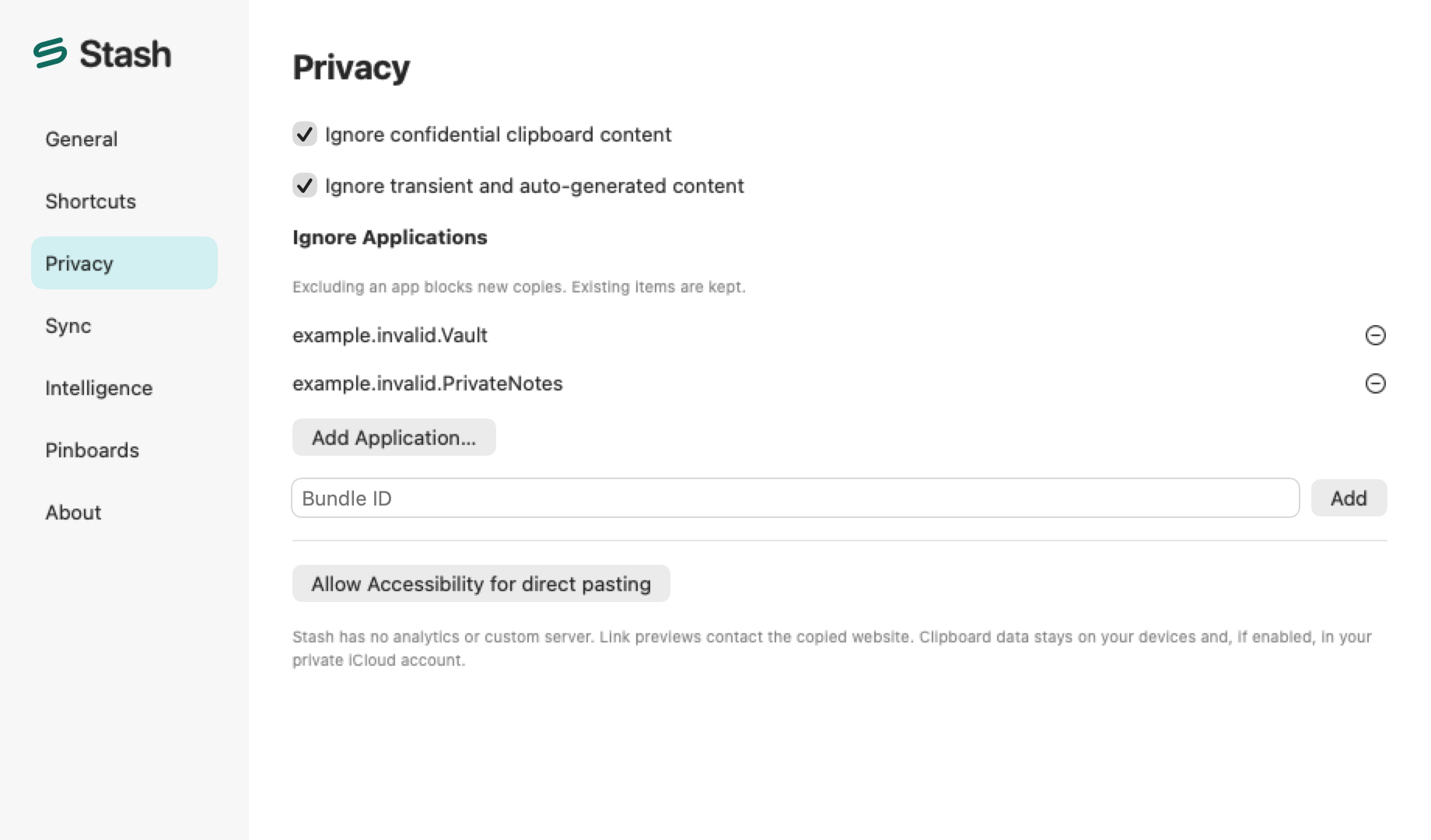
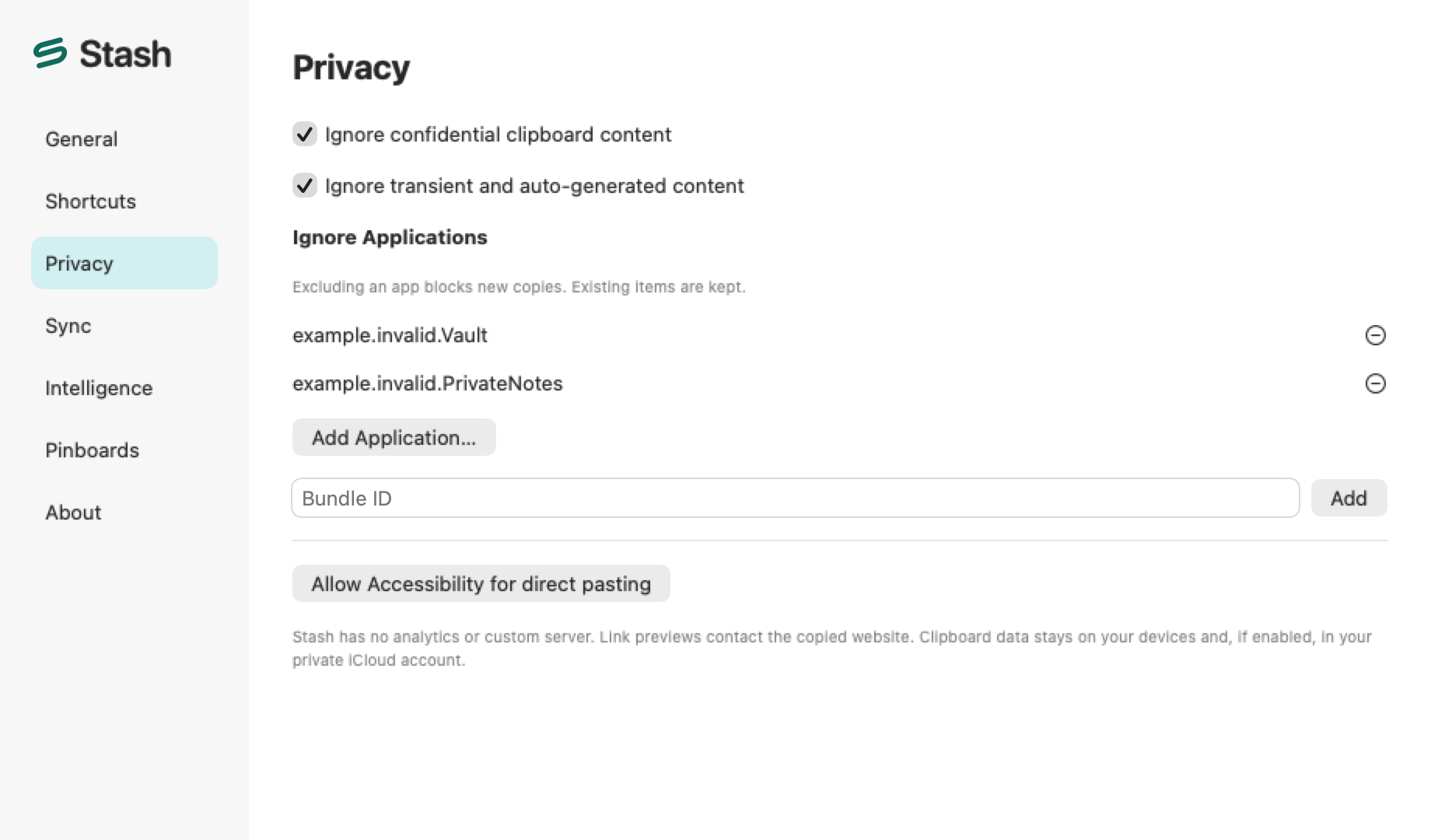
يمنع Settings → Privacy → Ignore Applications الالتقاط الجديد من التطبيقات المحدّدة. ولا يحذف العناصر المحفوظة سابقًا.
أوقف الالتقاط مؤقتًا من شريط القوائم. يمكن لإعدادات Privacy تجاهل المحتوى السري أو المؤقت اعتمادًا على علامات الحافظة ومعلومات التطبيقات المتاحة.
قد تتصل معاينات الروابط بالمواقع المنسوخة. تستخدم الاقتراحات الاختيارية سياق النافذة النشطة وفق أذونات النظام، ويمكن لعملاء MCP المعتمدين الوصول ضمن الصلاحيات الممنوحة. وقد تحتوي الأرشيفات على محتوى خاص. iCloud معطّل في هذا التنزيل.
التنزيل العام يتطلب macOS 14 أو أحدث، ويدعم Apple silicon وIntel. واجهة التطبيق بالإنجليزية. ويحتاج اللصق المباشر أيضًا إذن Accessibility وتطبيق وجهة متوافقًا.
اقرأ الدليل ↗هذه نسخة تطوير تجريبية بتوقيع محلي ad-hoc، دون توثيق notarization من Apple. اقرأ تعليمات التثبيت وتحقّق من بصمة SHA-256 لملف التنزيل قبل فتحه.
اقرأ الدليل ↗تطبيق iOS وامتداداته متاحة في المصدر وتتطلب البناء والتوقيع يدويًا. يستهدف المصدر iOS وiPadOS 17 أو أحدث. لا يتوفر هنا تنزيل عام لـ iOS أو رابط App Store، ولم يُعتمد تشغيله على أجهزة فعلية.
اقرأ الدليل ↗لوحات المحفوظات المحلية متاحة. مزامنة iCloud واللوحات المشتركة معطّلتان في حزمة Mac هذه. تتطلبان بناءً مخصّصًا مجهّزًا للتوقيع وCloudKit، واختبارات مستقلة على الأجهزة والحسابات.
اقرأ الدليل ↗لا. الاقتراحات اختيارية وتتطلب macOS 26 أو أحدث، وجهازًا مؤهلًا لـ Apple Intelligence مع تفعيلها وجاهزية نموذج النظام، وموافقة صريحة، وإذني Accessibility وScreen Recording، ونافذة ظاهرة متوافقة. هذه ليست متطلبات وظائف الحافظة الأساسية.
اقرأ الدليل ↗يدعم Stash تصدير أرشيف المكتبة واستيراده. قد يحتوي الأرشيف على بيانات خاصة من الحافظة، فاحتفظ به في مكان آمن. مراجع الملفات على Mac لا تنسخ الملفات الأصلية نفسها احتياطيًا.
اقرأ الدليل ↗
جرّب إصدار Mac التجريبي. ابدأ بدليل التثبيت، واضبط Stash بما يناسب طريقة عملك.
إصدار تجريبي 0.1.11 (219) · macOS 14+
نسخة تطوير بتوقيع ad-hoc ومن دون توثيق من Apple. قد يمنع macOS فتحه.
التثبيت وبصمات الملفاتv0.1.11-dev.219